软件使用说明
从配置到投递,
一套完整的求职流程。
第一次使用也能照着完成。以下以「文员」岗位为例,每一步都说明入口、操作、完成标志和常见问题。
-
01
填写求职资料
从左侧菜单进入「求职管理 → 求职资料」。这是后续筛选和 AI 匹配的基础,第一次使用必须先填写并保存。
- 不清楚怎么填:先点「快速套用」,选择接近自己的求职方向;找文员类工作可选「文职内勤」
- 逐项检查:填写目标岗位、工作年限、求职城市、期望薪资;目标岗位和城市可填多个,越靠前优先级越高
- 补充匹配信息:在「用于岗位匹配」填写核心技能、职业意向、领域经验和个人亮点
- 确认完成:点「保存设置」,看到顶部「配置状态 6/6」后再进入下一步
没有达到 6/6 时,回到页面检查带必填提示的项目;只输入内容但没有点击保存,不算完成。
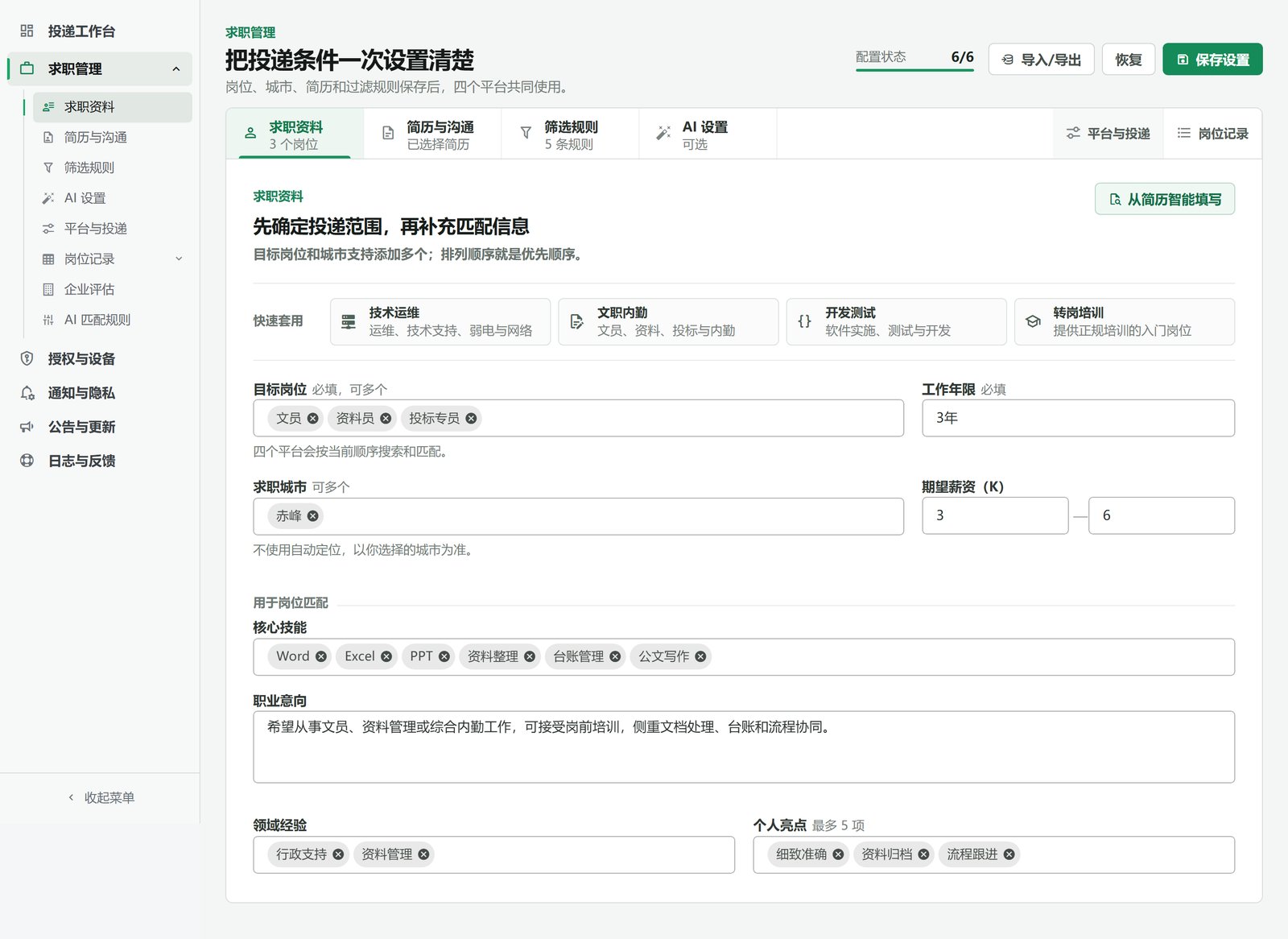
目标岗位「文员 / 资料员 / 投标专员」,城市赤峰,期望薪资 3-6K,配置状态 6/6 -
02
上传简历并设置沟通
进入「求职管理 → 简历与沟通」,准备投递时使用的简历和第一句沟通内容。附件只保存在本机。
- 选择简历:点附件简历区域,选择 PDF / DOC / DOCX 文件;选择成功后页面会显示文件名
- 填写招呼语:使用简短自然的介绍,例如“您好,我有 3 年行政文职经验,熟悉 Excel 和资料整理,希望进一步了解该岗位”
- 平台差异:BOSS直聘使用平台官方简历;其他平台根据页面能力上传附件
- 最后确认:检查文件是否能正常打开,避免上传空白、过期或联系方式错误的简历
图片简历只用于明确支持图片简历的平台;不确定时优先使用 PDF。
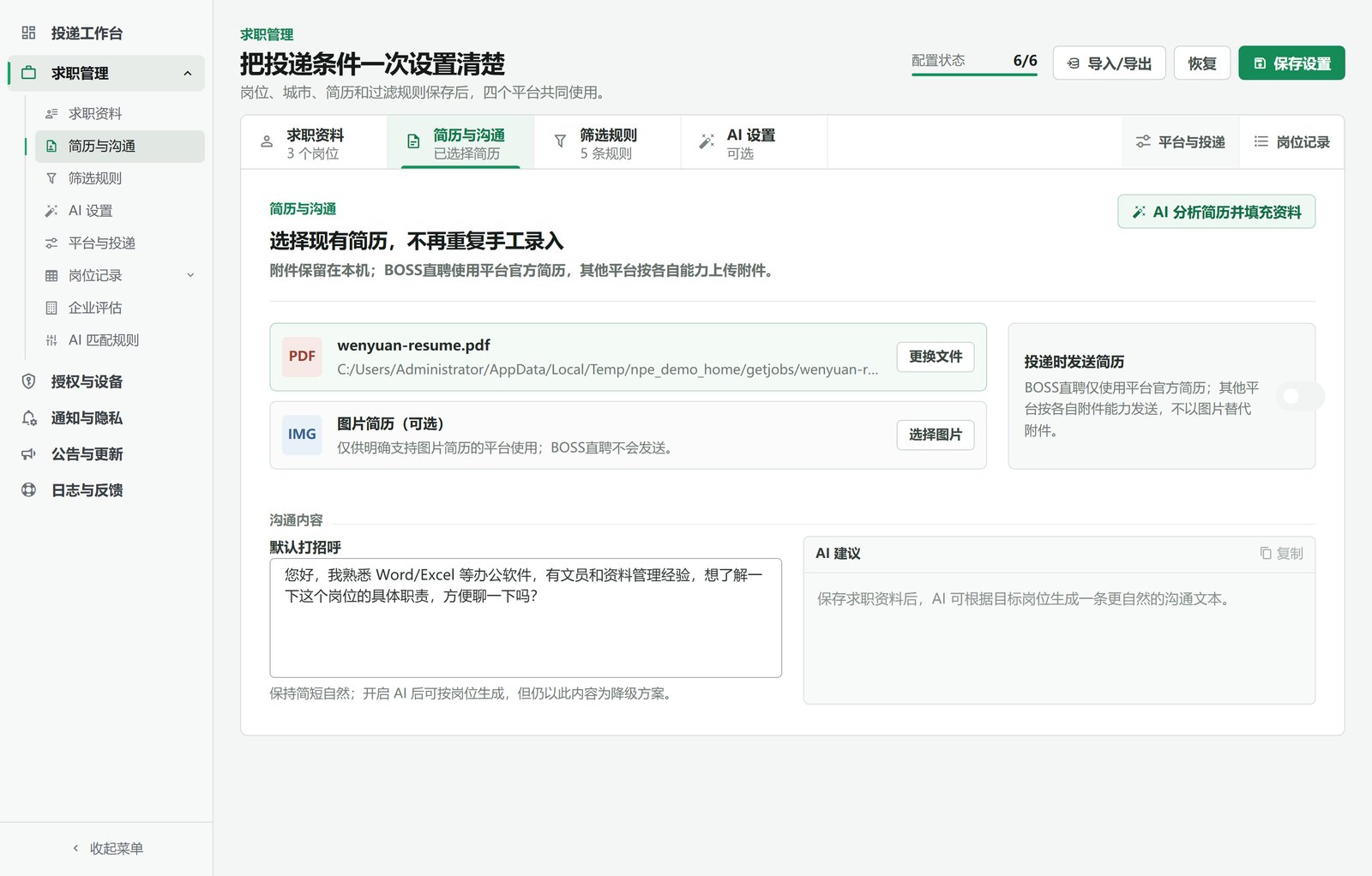
已选择附件简历「文员应聘简历.pdf」,并填写了默认打招呼 -
03
设置筛选规则
进入「求职管理 → 筛选规则」,先排除明确不考虑的岗位和公司,减少无效结果。
- 岗位黑名单:每次添加一个明确排除词,例如销售、主播、保险;命中后会显示具体过滤原因
- 公司黑名单:先采集岗位,再按公司名称搜索并加入;出现关联公司提示时再决定是否一起加入
- 去重策略:按需开启同平台公司去重、同公司跨平台策略和拒绝岗位后的处理
- 先少后多:第一次使用只添加非常确定的排除词,运行一轮后根据“已过滤”记录继续调整
不要把目标岗位词加入黑名单。规则只影响后续采集和投递,不会删除历史记录。
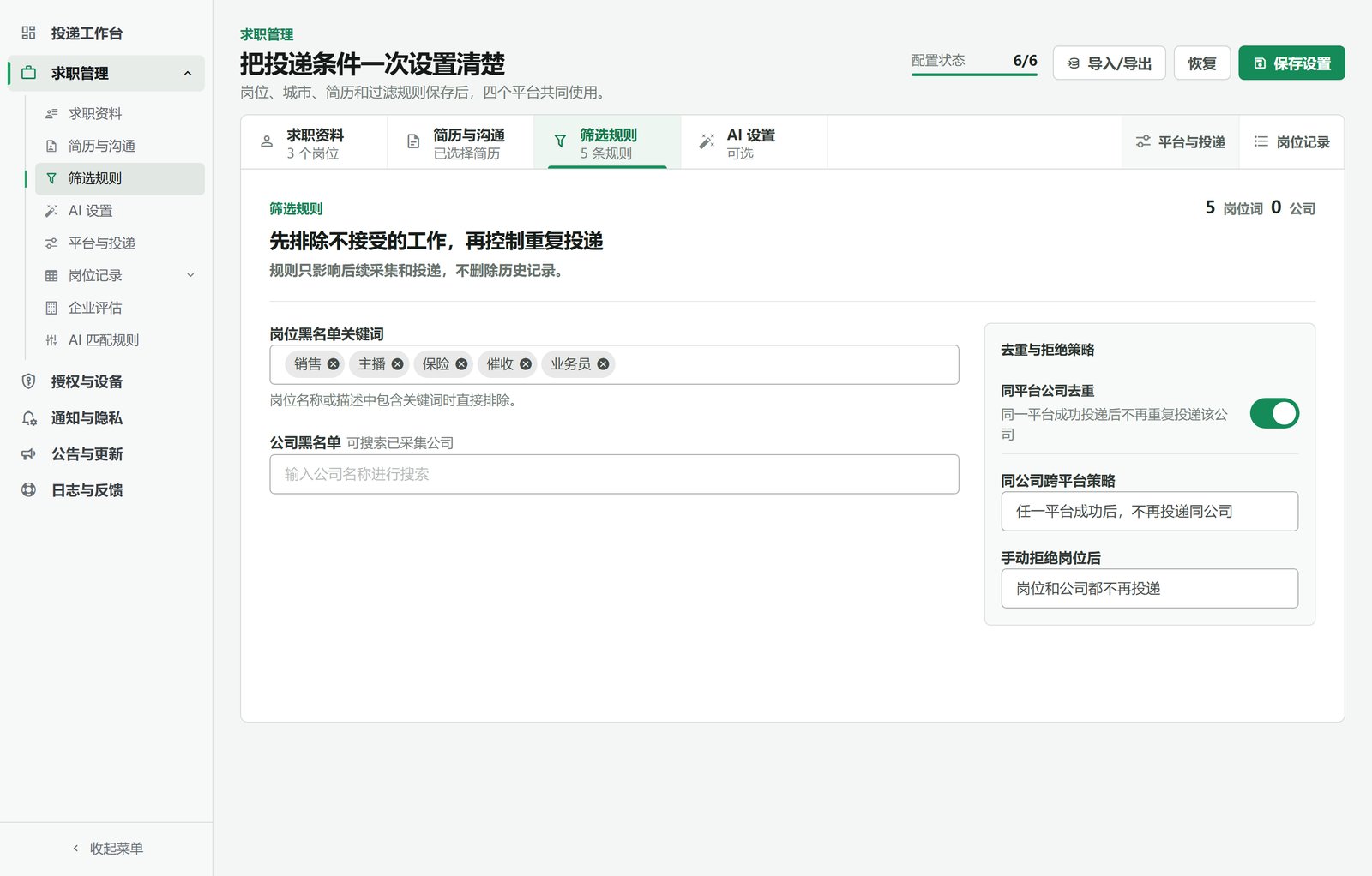
排除含「销售、主播、保险」等关键词的岗位,开启同平台公司去重 -
04
配置 AI(可选)
进入「求职管理 → AI 设置」。AI 是可选功能,用于解释岗位匹配度和生成更有针对性的招呼语。
- 需要使用 AI:选择 DeepSeek、通义千问或 OpenAI,填写对应 API Key,再保存设置
- 按需打开:“AI 岗位匹配”负责给出匹配结论和原因;“AI 智能打招呼”负责按岗位生成沟通文本
- 不使用 AI:保持关闭即可,普通采集、关键词筛选、默认招呼语和投递流程仍可使用
- 出现调用失败:先检查服务商是否选对、Key 是否有效、账户余额与网络是否正常
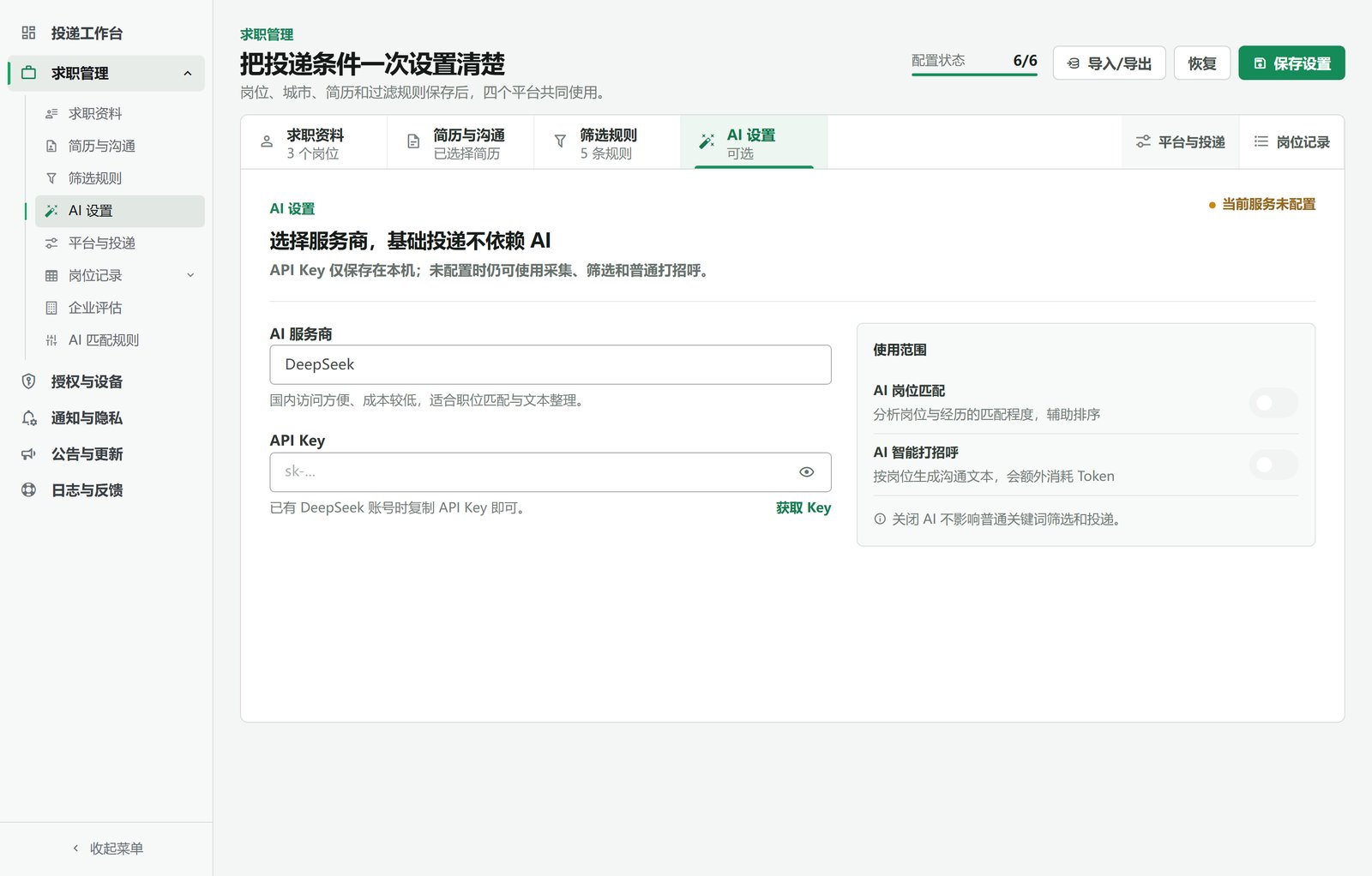
DeepSeek 服务未配置时,普通采集、筛选和投递不受影响 -
05
登录平台并开始投递
进入「求职管理 → 平台与投递」。每个平台需要分别登录、分别设置条件,第一次建议只选择一个平台试运行。
- 选择平台:点击顶部 BOSS直聘 / 智联招聘 / 前程无忧 / 猎聘标签
- 完成登录:点“打开平台”,在软件打开的平台窗口中登录;验证码和安全验证也在该窗口完成
- 设置岗位条件:填写关键词、行业、城市和薪资范围;多个关键词按页面提示分隔
- 选择运行步骤:初次测试可先开启“采集新岗位 + 按条件筛选”,确认结果正常后再开启“投递简历”
- 开始运行:点「开始投递」,观察右侧采集、筛选、排队和投递统计;需要暂停时点「停止」
平台页面提示验证码、滑块或安全验证时,先手动完成验证,再继续任务。
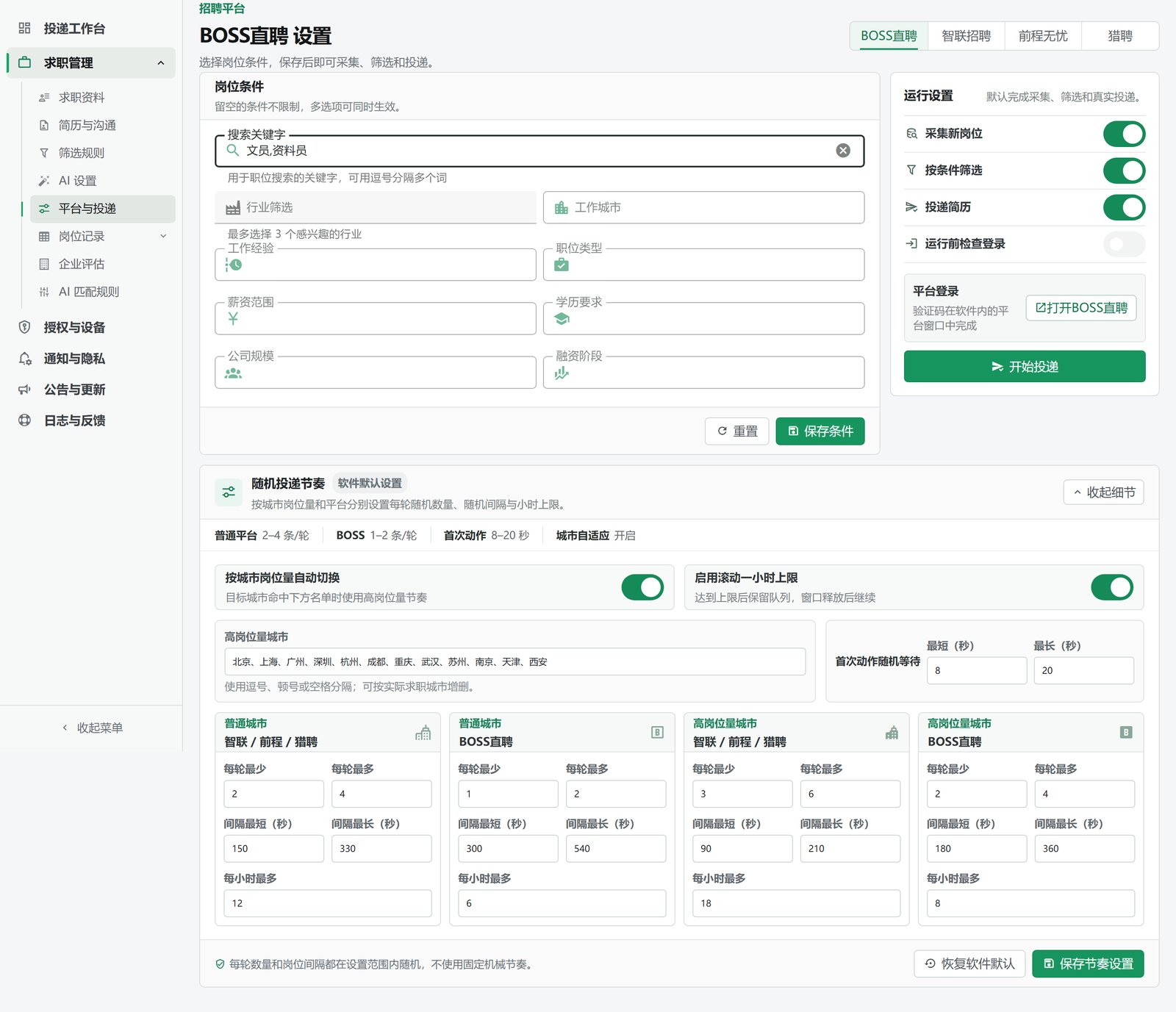
搜索关键词「文员,资料员」,采集 / 筛选 / 投递全部开启 -
06
查看岗位记录
进入「求职管理 → 岗位记录」,再点击具体平台。这里用于确认采集结果、查看过滤原因、跟踪投递状态。
- 先定位记录:输入岗位关键词,选择状态筛选和每页数量,再点「搜索」;点「刷新」获取最新状态
- 待处理:岗位刚采集完成,正在等待筛选或匹配
- 待投递:岗位已通过筛选并进入投递队列,尚未实际提交
- 已过滤:岗位不符合规则;查看“过滤原因”即可知道命中了哪个条件
- 已投递:系统已完成提交;记录会保留,防止后续重复投递
- 投递失败:本次提交未成功;先查看日志和平台登录状态,处理后再重试
- 谨慎操作:「重置状态」用于重新处理记录;「删除全部」会清空当前平台记录,操作前先确认平台和筛选条件
下图所有岗位、公司和 HR 均为虚拟演示信息,不对应任何真实主体。
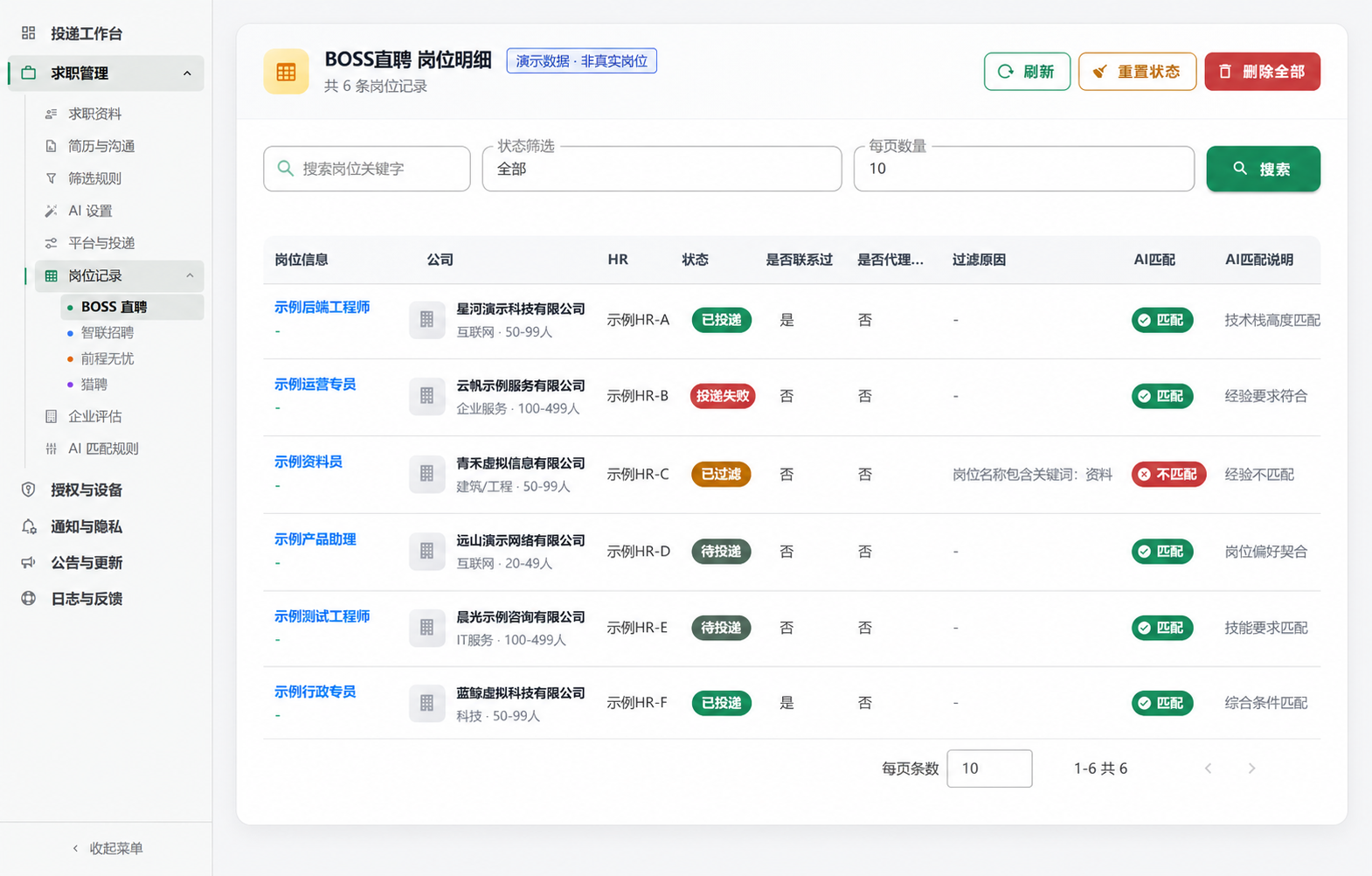
虚拟演示数据:岗位、公司和 HR 均非真实信息,仅用于说明各类状态
常见问题与排查
遇到问题时按下面顺序检查。完成一项后重新运行一次,不需要连续重复点击。
第一次使用,应该严格按照什么顺序操作
按“求职资料 → 简历与沟通 → 筛选规则 → AI 设置(可跳过)→ 平台登录 → 岗位条件 → 开始运行 → 岗位记录”的顺序操作。先用一个平台、一个关键词运行一轮,确认采集和筛选正常后,再增加平台、关键词和投递步骤。
配置状态没有达到 6/6,应该检查哪里
回到「求职资料」依次检查目标岗位、工作年限、求职城市、期望薪资以及“用于岗位匹配”区域。填写完成后必须点击「保存设置」;页面顶部显示 6/6 才表示保存成功。
点「开始投递」后没有反应,投递数为 0
依次检查:① 求职资料是否已保存(配置状态是否为 6/6);② 平台是否显示「已登录」;③ 运行设置里「投递简历」是否开启;④ 筛选规则是否过严(目标岗位太少或排除词太多);⑤ 是否处于限制投递的时段。最后进入「日志与反馈」查看采集、筛选、排队和投递统计,定位是哪一步没执行。
采集到了岗位,为什么没有进入待投递
岗位需要先经过筛选。进入「岗位记录」查看该岗位的状态和“过滤原因”:如果是已过滤,调整命中的关键词、城市、薪资或黑名单规则;如果仍是待处理,等待本轮筛选完成,并在「日志与反馈」确认筛选步骤是否已开启。
待处理、待投递、已过滤、已投递和投递失败分别代表什么
待处理表示刚采集、尚未完成筛选;待投递表示已通过筛选、等待提交;已过滤表示不符合规则;已投递表示提交完成;投递失败表示本次提交没有成功。优先根据“过滤原因”和日志处理异常,不要直接删除记录。
“重置状态”和“删除全部”有什么区别
重置状态会让符合条件的记录重新进入处理流程,适合修正规则后重新筛选;删除全部会清空当前平台的岗位记录。删除前先确认当前平台,避免失去历史状态和防重复投递依据。
筛选后几乎所有岗位都变成“已过滤”
通常是目标岗位太窄、薪资或城市限制过严,或者黑名单包含了常见词。先暂时减少黑名单,只保留目标岗位、城市和基础薪资条件运行一轮,再根据“过滤原因”逐项增加规则。
没有配置 AI,可以正常使用吗
可以。不配置 AI 时,岗位采集、关键词筛选、默认招呼语、投递和进度记录仍能正常使用;只有 AI 匹配解释和 AI 智能招呼语不可用。
平台显示已登录,实际却没有投递
打开平台窗口核对账号是否真的是目标账号。如果显示的是旧会话,退出账号后重新登录。系统只在确认登录成功后才开始投递,登录状态异常时会暂停该平台的投递。
某平台页面空白或打不开
先等待页面加载完成,关闭该平台窗口后重新打开;仍异常时重启软件(会自动重新拉起浏览器内核)。页面正常加载后,再完成登录。
遇到验证码或安全验证
系统会自动暂停该平台的刷新和投递,请在软件内的平台窗口手动完成验证。验证通过后再继续,不要重复提交,以免触发更严格的风控。
某个平台单独出问题,会影响其他平台吗
不会。同一时间只执行一个平台的任务,单个平台异常时只暂停该平台,其他平台继续运行。每次投递的岗位上限和投递节奏都由系统自动控制。
我的数据和简历存在哪里,安全吗
所有数据(求职设置、岗位记录、简历文件路径)都保存在本机用户目录下,不会上传到服务器。只有主动提交反馈时,才会发送脱敏后的诊断信息。
换电脑或重装后,怎么恢复设置
在求职管理页右上角使用「导入/导出」,把配置导出成文件,在新电脑上导入即可恢复求职资料、筛选规则等设置。
投递统计按什么时间计算
统一按北京时间(Asia/Shanghai)计算,「今日」指当天 00:00 到 23:59:59。系统会自动使用北京时间,不需要手动调整系统时区。
教程截图和我电脑里的界面不完全一样
先在「公告与更新」检查客户端是否为最新版本。不同版本或窗口宽度可能导致按钮位置略有差异,但左侧菜单名称和操作顺序保持一致;找不到入口时,可在「日志与反馈」提交当前页面截图。